Здорово надоедает рыться в панелях в поисках нужного окна настроек каких либо функций, включить telnet или открыть диспетчер устройств… Ладно бы это разово, но если это работа и каждый день? На помощь придёт функция быстрого запуска WIN+R и команды которые вызовут нужную оснастку.
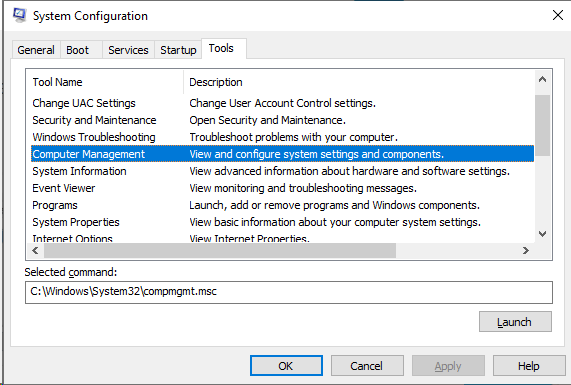
- msconfig — Системные настройки.
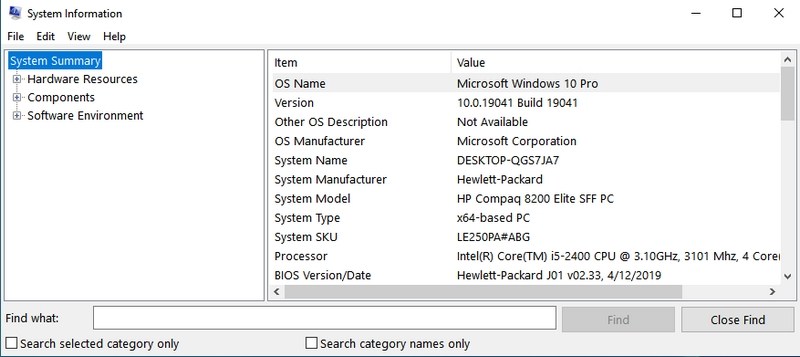
- msinfo32 — Информация о системе.
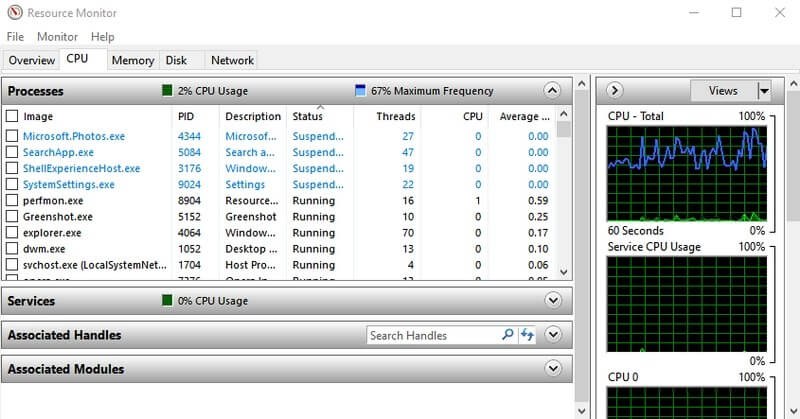
- resmon — Монитор ресурсов.
- main.cpl — Свойства мыши.
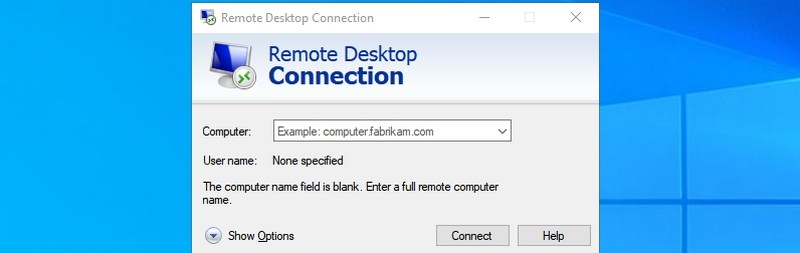
- mstsc — Подключение к удаленному рабочему столу.
- cmd — Командная строка.
- explorer — Проводник Windows.
- taskmgr — Диспетчер задач.
- shutdown — Выключение компьютера.
- chkdsk — Проверка диска.
- cleanmgr – Очистка диска.
- dxdiag — Параметры
- powershell — Консоль Windows PowerShell.
- winver — Версия
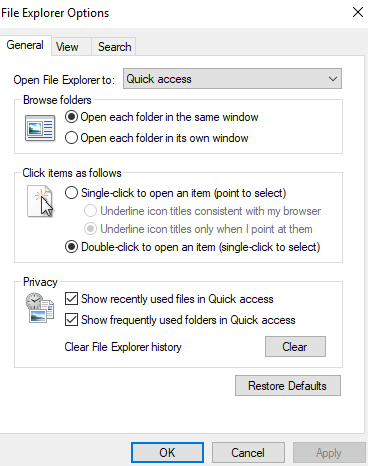
- controlfolders — Параметры папок.
- diskmgmt.msc – Управление дисками.
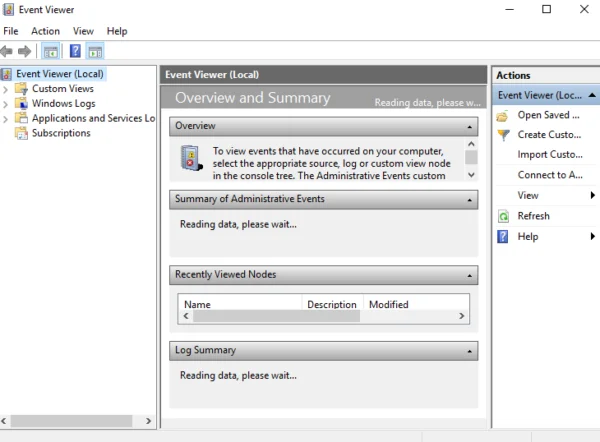
- eventvwr.msc – Журнал событий.
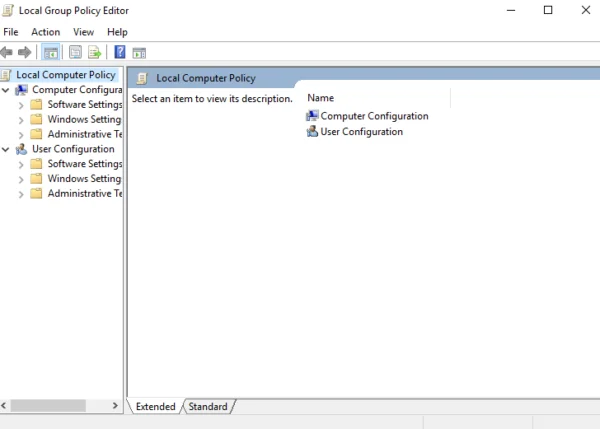
- gpedit.msc — Редактор локальной групповой политики.
- regedit — Редактор реестра.
- sysdm.cpl — Свойства системы.
- powercfg.cpl — Параметры питания.
- magnify – Экранная лупа.
- charmap — Таблица символов Windows.
- ncpa.cpl — Сетевые подключения.
- mrt — Средство удаления вредоносных программ Microsoft Windows.
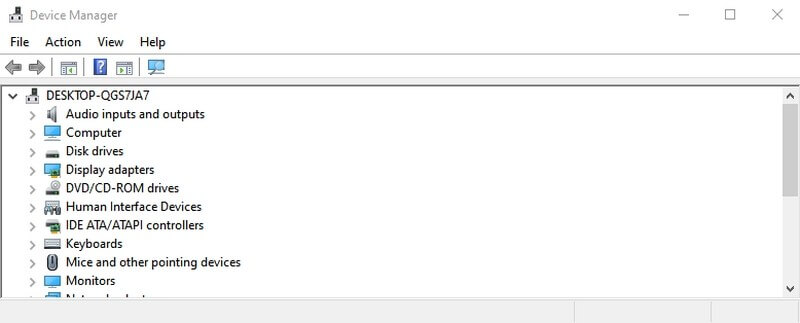
- devmgmt.msc — Диспетчер устройств.
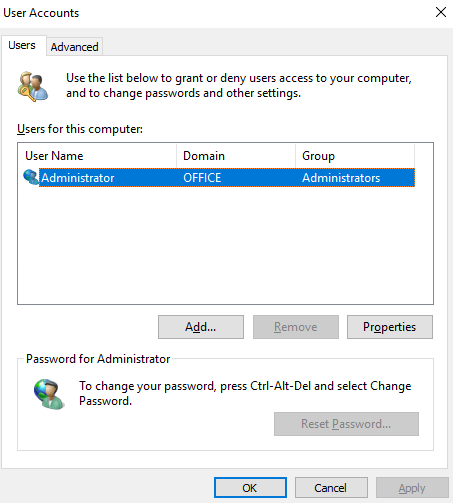
- netplwiz — Учетные записи пользователей.
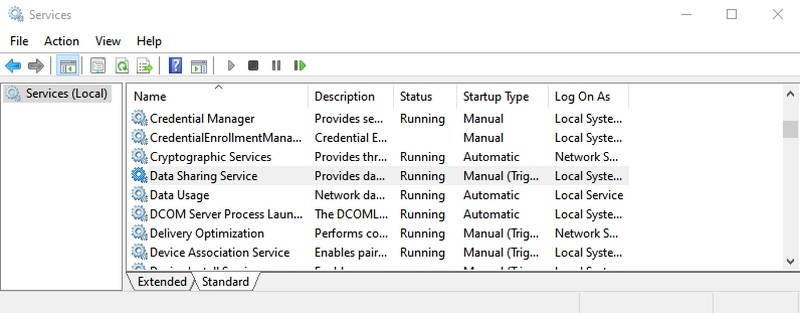
- services.msc — Службы.
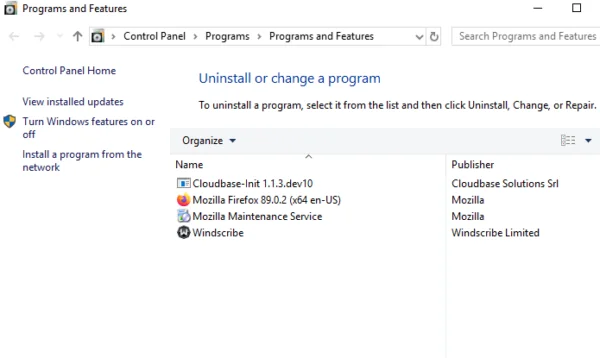
- appwiz.cpl — Программы и компоненты.
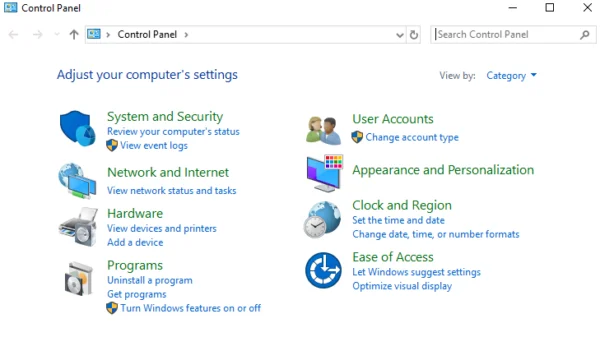
- control — Панель управления.
- «.» — открыть папку текущего пользователя.
- osk — Экранная клавиатура.
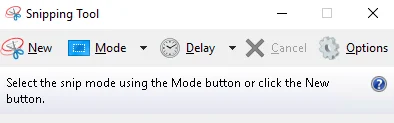
- snippingtool — Ножницы.
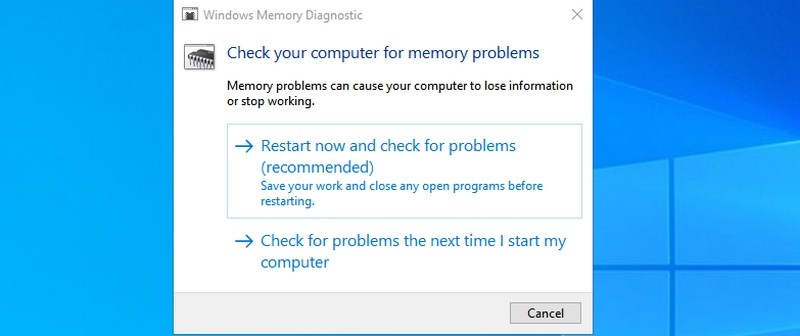
- mdsched — Проверка оперативной памяти.
Основные, самые полезные:
1. MSCONFIG
2. RESMON
3. MSINFO32
4. SDCLT
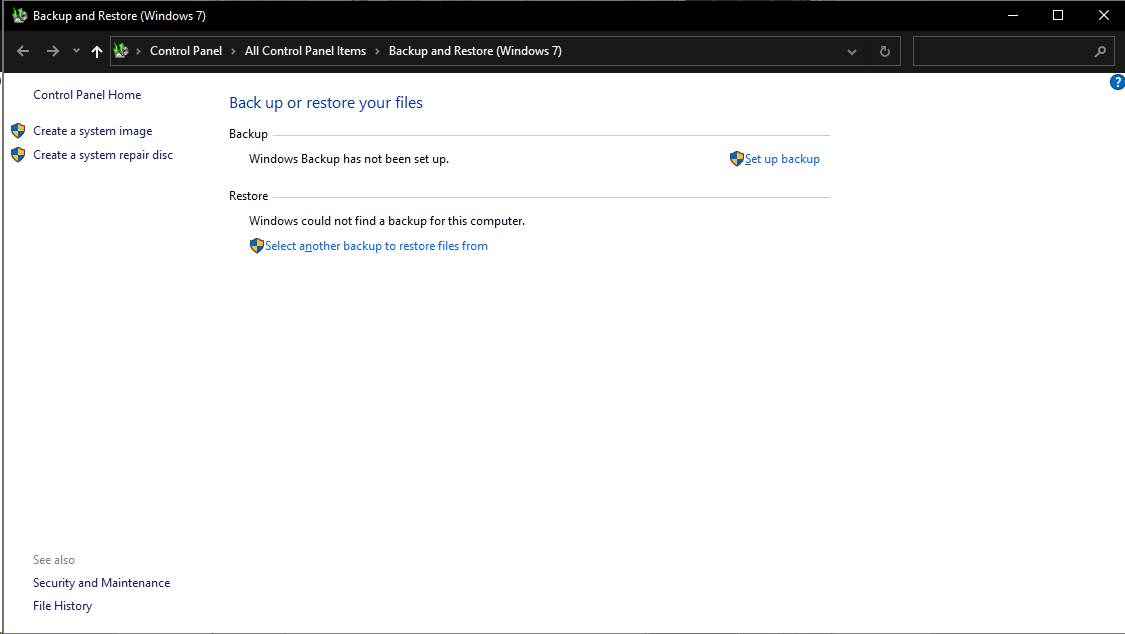
5. SYSADM.CPL
Она запускает параметры системы, где можно настроить производительность, переменные среды и т.п.
6. POWERCFG.CPL
Быстрый доступ к настройкам питания. Именно здесь настраивается поведение компьютера в зависимости от режима питания, таймоут до спящего режима и т.п.
7. OPTIONALFEATURES
Часто при поиске проблем на новом компьютере обнаруживается, что не установлены нужные утилиты вроде telnet. Так вот эти все фичи можно установить через меню дополнительных компонентов Windows, которое можно вызвать командой optionalfeatures.
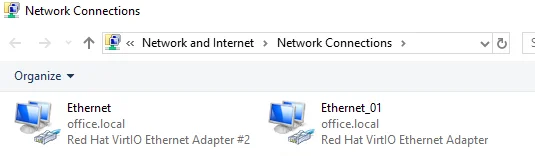
8. NCPA.CPL
Позволяет открыть окно с текущими сетевыми соединениями.
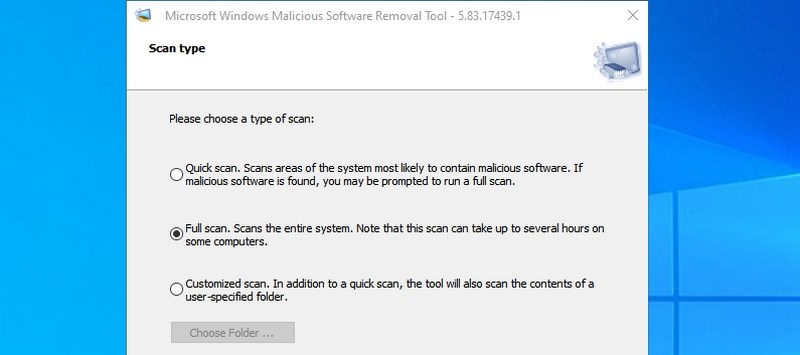
9. MRT
Запускает встроенную утилиту проверки вредоносных программ.
10. DEVMGMT.MSC
Диспетчер устройств.
11. NETPLWIZ
Панель управления пользователями.
12. SERVICES.MSC
Отображает все существующие в системе сервисы и их состояние.
13. APPWIZ.CPL
Программы и компоненты.
14. CONTROL
Панель управления Windows.
15. SNIPPINGTOOL
Приложение Ножницы, которое делает скриншот экрана можно вызвать командой snippingtool. Для запуска же новой версии на Windows 10, можно использовать комбинацию клавиш Win+Shift+S. А для запуска Paint используйте команду — mspaint.
16. MDSCHED
Встроенная утилита диагностики оперативной памяти. запуска Paint используйте команду — mspaint.
17. MSTSC
Команда запуска приложения удалённого доступа.
18. JPEDIT.MSC
Редактор локальной групповой политики.
19. EVENTVWR.MSC
Показывает консоль с событиями безопасности, приложений, системы и другими событиями, генерируемыми Windows и приложениями.
20. CONTROLFOLDERS
Открывает окна параметров папок, в которых можно изменить такие параметры как «показывать скрытые файлы и папки» или «показывать расширения файлов».