Включение, выключение USB drivers без перезагрузки.
При подключении нового USB устройства к компьютеру, Windows автоматически определяет устройство и устанавливает подходящий драйвер. В результате пользователь практически сразу может использовать подключенное USB устройство или накопитель. Если политика безопасности вашей организации предполагает запрет использования переносных USB накопителей (флешки, USB HDD, SD-карты и т.п), вы можете заблокировать такое поведение.
1. Отключить USB порты в BIOS
2. Через реестр/ regedit
Полностью отключить драйвер USBSTOR (USB Mass Storage Driver), который необходим для корректного определения и монтирования USB устройств хранения изменив значение параметра Start (тип запуска) с 3 на 4.
HKLM:\SYSTEM\CurrentControlSet\services\USBSTOR
3. Powershell командой
Получить текущие значения : Get-ItemProperty «HKLM:\SYSTEM\CurrentControlSet\services\USBSTOR» -name start
Отключить USB: Set-ItemProperty «HKLM:\SYSTEM\CurrentControlSet\services\USBSTOR» -name start -Value 4
Включить USB: Set-ItemProperty «HKLM:\SYSTEM\CurrentControlSet\services\USBSTOR» -name start -Value 3Перезагрузка не требуется!
4. С помощью Локальной или Груповой политики (GPO) gpedit.msc
В данном случае нас интересуют политики касающееся съемных носителей. Однако здесь можно настроить работу с дисками (компакт, DVD, гибкими), ленточными накопителями и другими устройствами.
Также, очень удобно, это возможность выбрать, что именно необходимо запретить. Например, в целях сохранения информации, можно запретить запись.
Применение изменений политики cmd: gpupdate /force
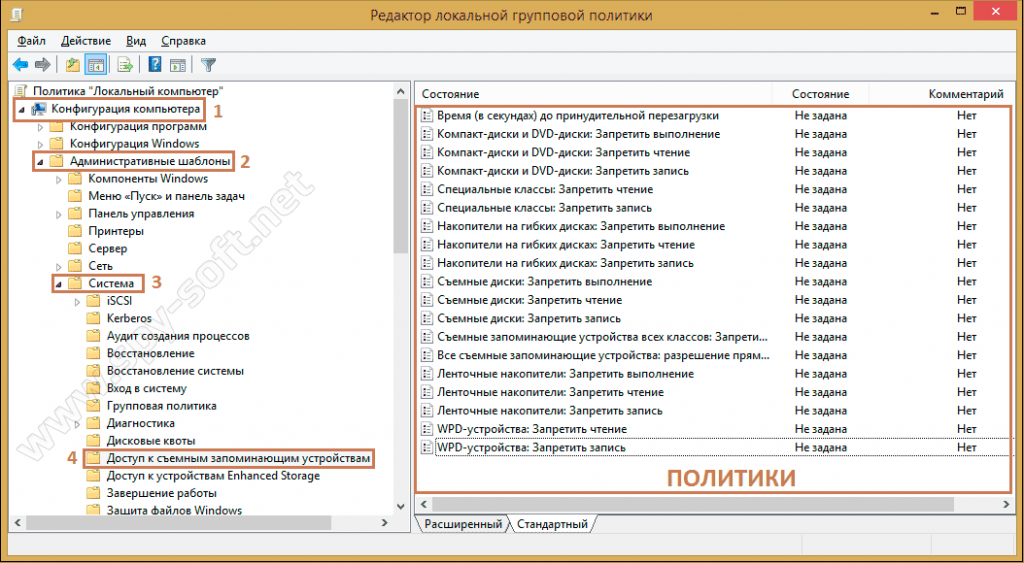
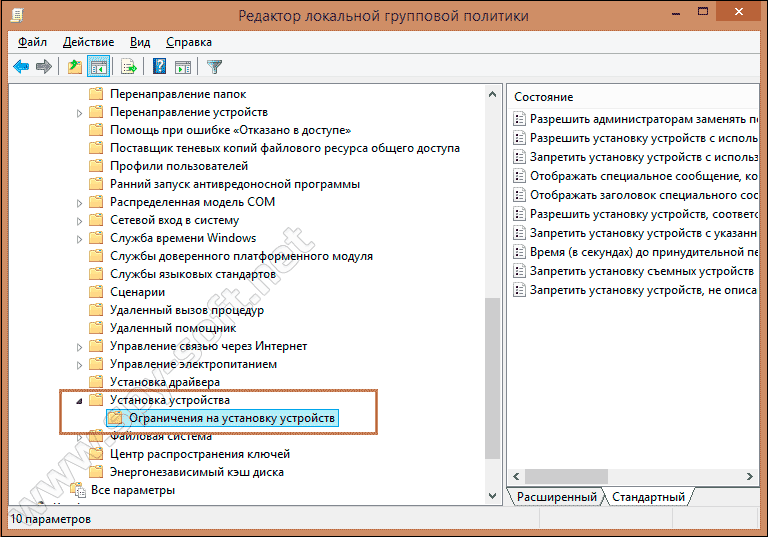
Также можно запретить или разрешить установку устройств с определённым ID, GUID
ВАЖНО!!! Таким способом не получается блокировать индивидуальное устройство, только группу.
5. С помощью программ.
Есть достаточное количество беcплатных программ для блокировки работы FlashUSB. Отмечу только одну MyUSBOnly 9.7.0, т.к. её функционал позволяет создать белый список и запретить остальные.